Systemet vi använder för att visa ”reklamen” på våra skärmar heter PinToMind. Detta är ett webbaserat system, allt sköts alltså över internet.
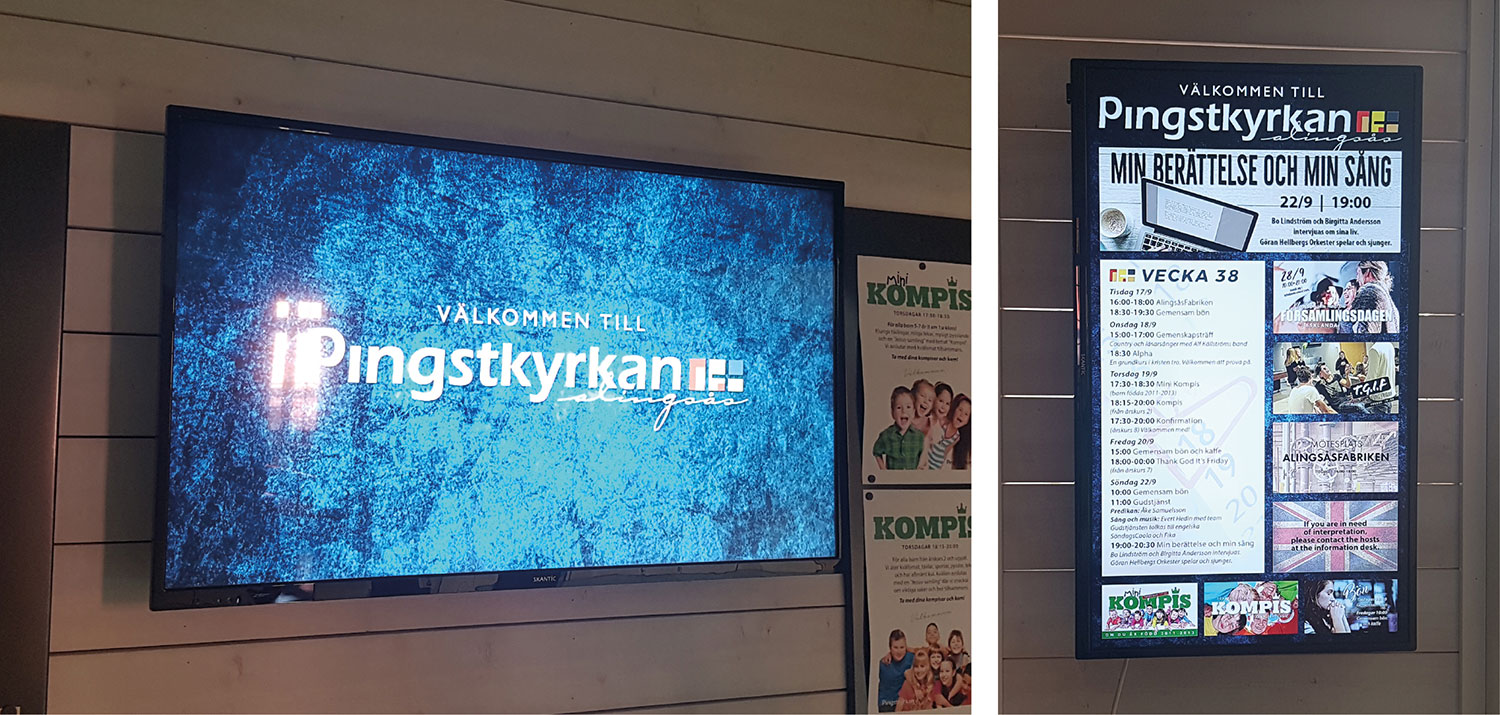
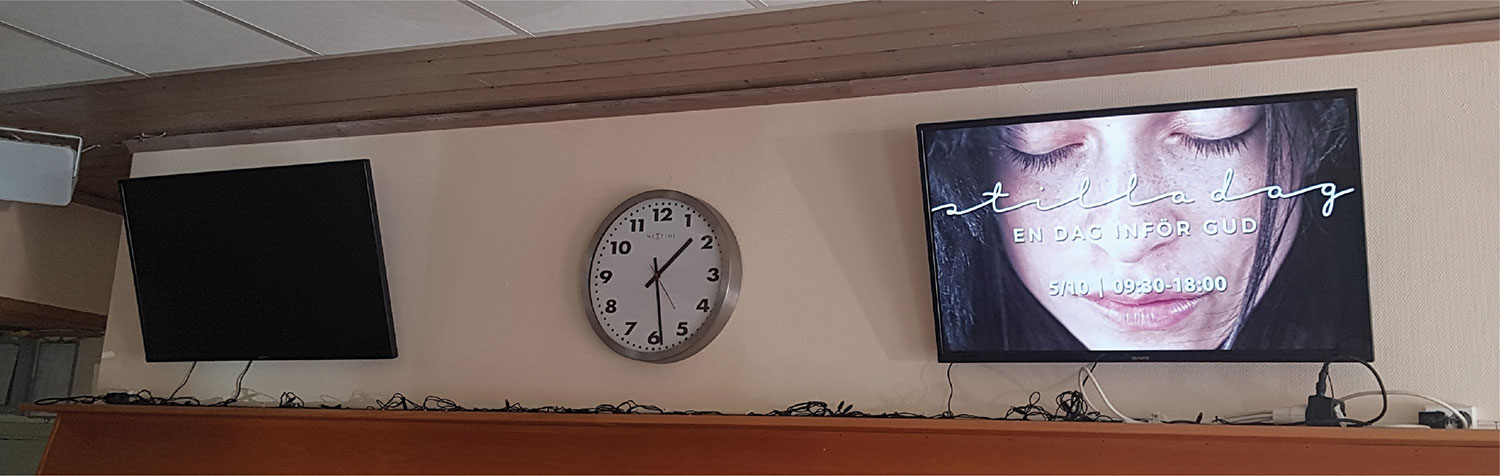
Vi har i dag fyra skärmar igång med detta system. En i infodisken, en till höger om infodisken och två i serveringen. Hur gör du då för att få igång det här systemet? Oftast är allt igång men skulle det vara så att det inte fungerar så följer du dessa instruktioner så bör det fungera.
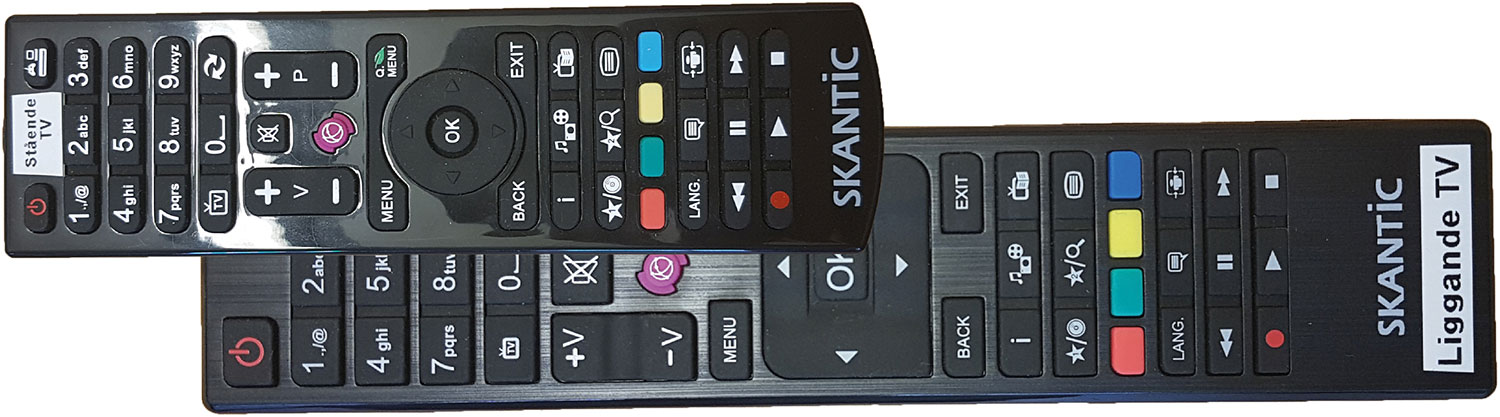
Börja med att sätta på skärmarna. Fjärrkontrollen märkt med ”Liggande TV” fungerar på skärmen i infodisken och de två i serveringen. När du sätter på skärmarna i serveringen så får du gå nära varje skärm annars är det inte säkert att de ”förstår”. För att sätta på den ”stående” skärmen så använder du fjärrkontrollen märkt med ”Stående TV”.
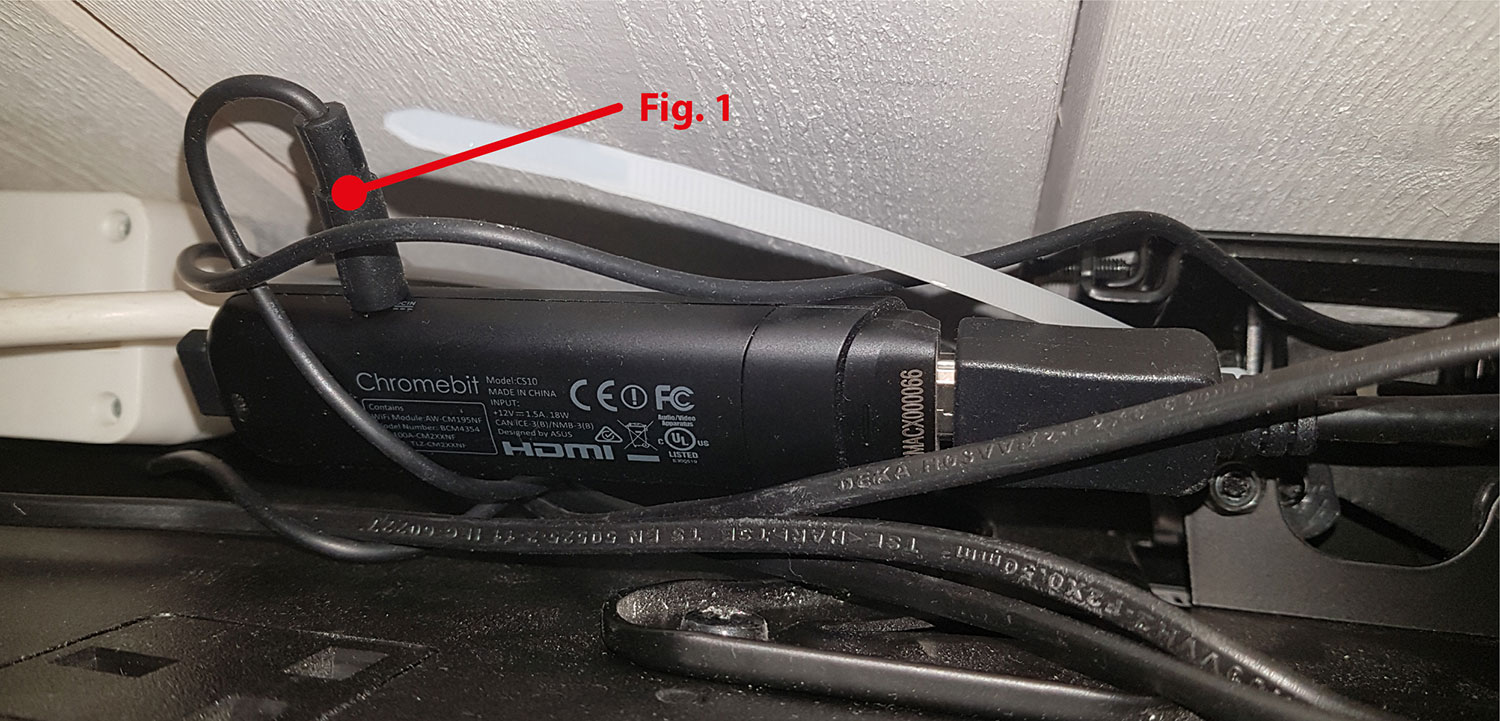
Bakom varje skärm sitter en liten dator som sköter detta system. Denna dator kan ibland behöva startas om. Det gör du genom att dra ut strömsladden (fig. 1), vänta 2-3 sekunder och sedan sätta tillbaka strömsladden igen. Datorn kommer nu att startas om. Ha tålamod, det tar ett tag innan du ser något på skärmen.
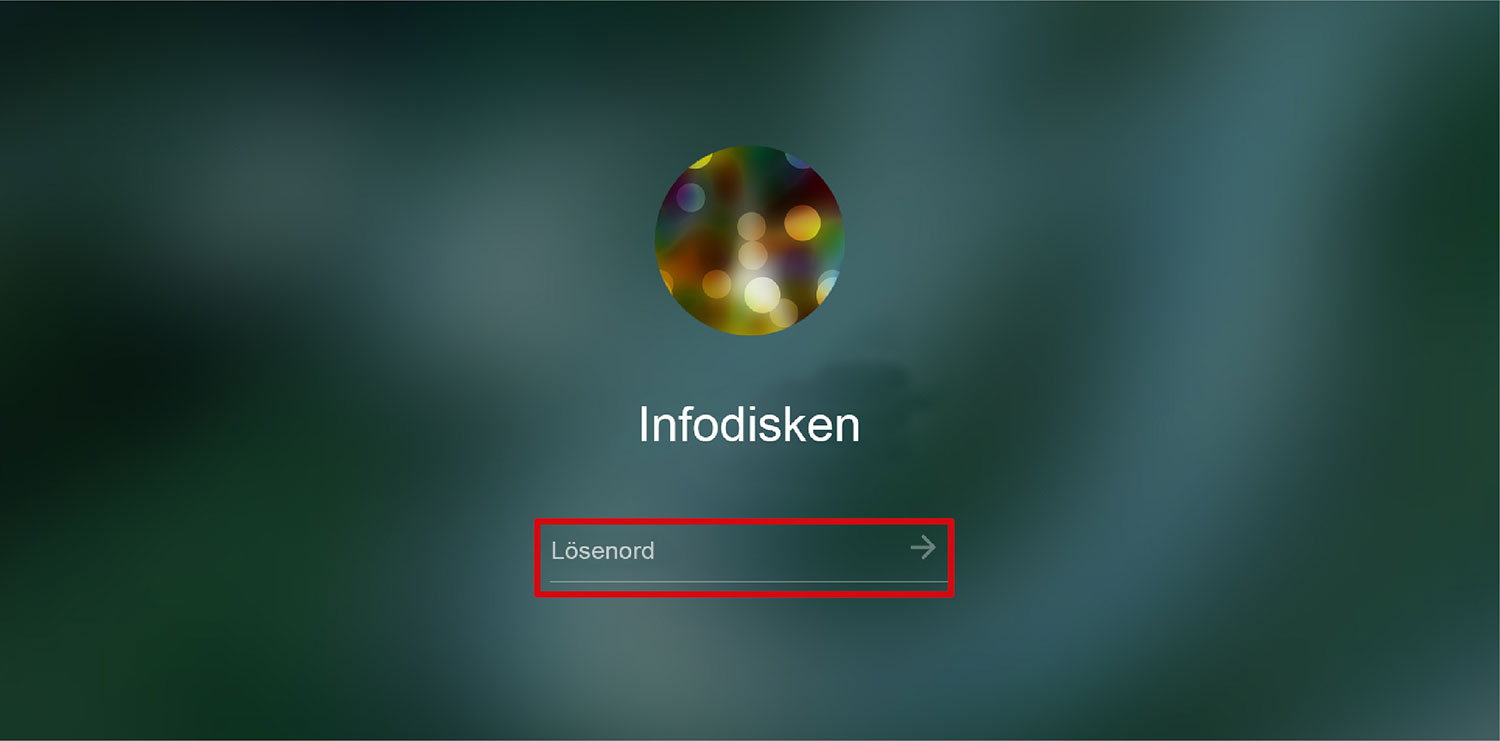
När datorn har laddat allting klart stannar den på inloggningsbilden. Det står olika rubrik beroende på vilken skärm du står framför.
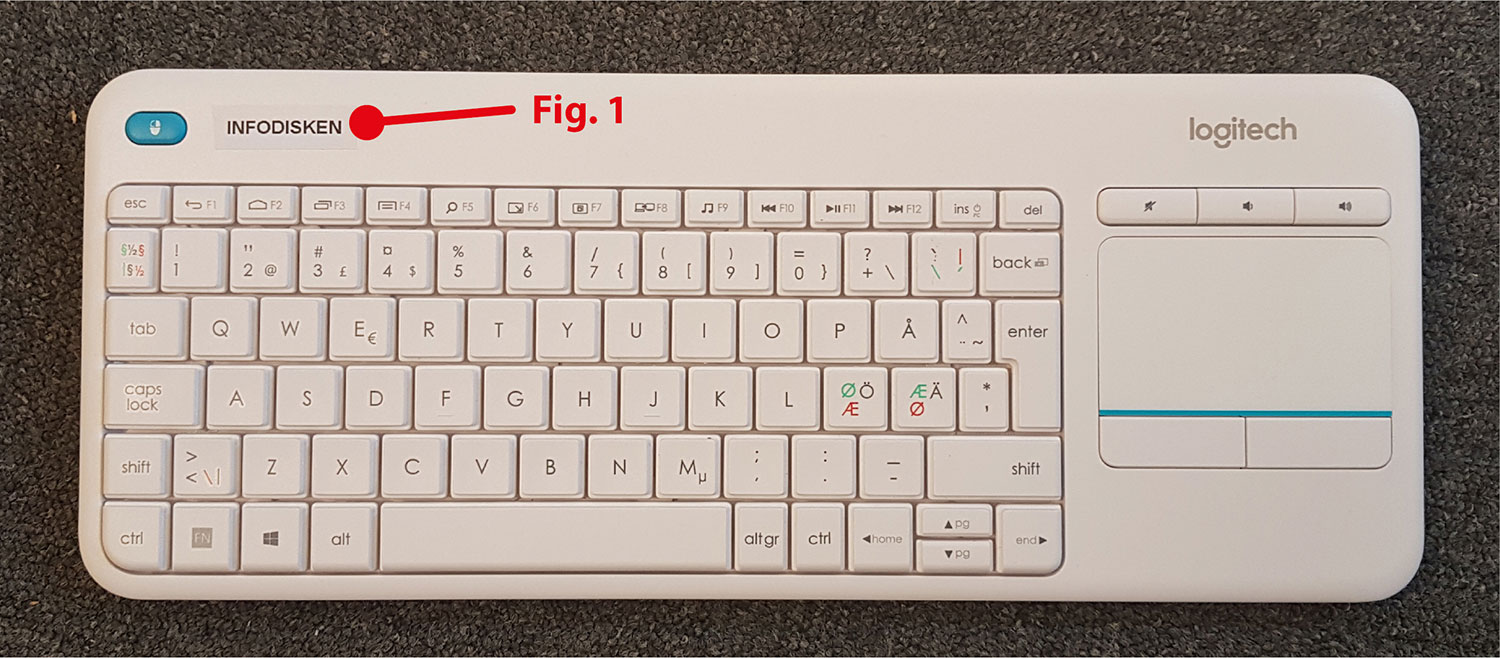
För att kunna skriva in lösenordet behöver du ju ett tangentbord. Dessa ligger i översta lådorna i Infodisken. Det är ett tangentbord för varje skärm. Varje tangentbord är märkt med vilken skärm det tillhör (fig.1).
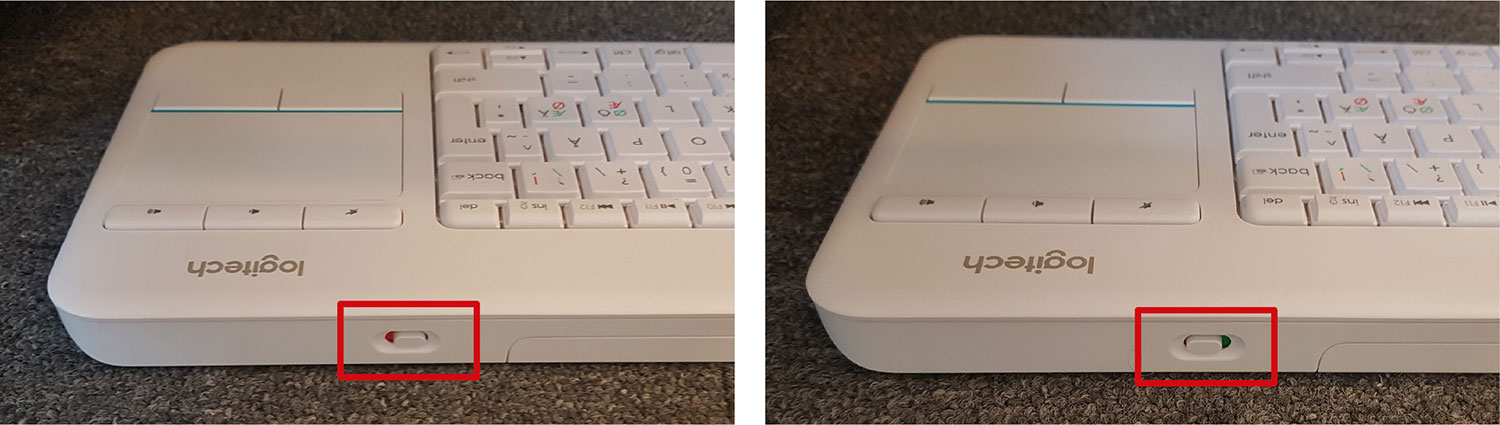
Sätt på tangentbordet genom att skjuta strömbrytaren, på tangentbordets ena långsida, åt vänster.
Det blir nu grönt till höger om strömbrytaren. Nu är tangentbordet på.
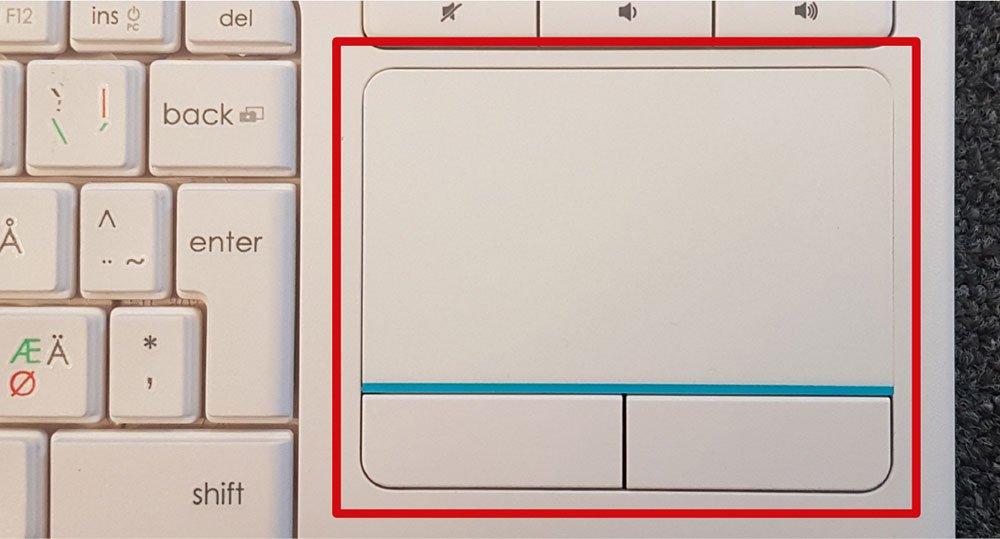
Till höger på tangentbordet ser du en ”platta” med två knappar under. Detta är ”musen”. Här manövrerar du muspekaren på skärmen. ”Plattan” är touch och knapparna under är som höger- och vänsterknapparna brukar vara på en mus.
Skriv nu in lösenordet för skärmen du står framför. Tryck på Enter. Det tar nu några sekunder innan datorn laddat klart allt. Ha tålamod!
Lösenordet på de olika skärmarna är:
Infodisken: Inf0disken
Kyrktorget: Kyrkt0rget
Cafe 1: pkaCafeEt01
Cafe 2: pkaCafeEt02
OBS! 0 är en nolla.
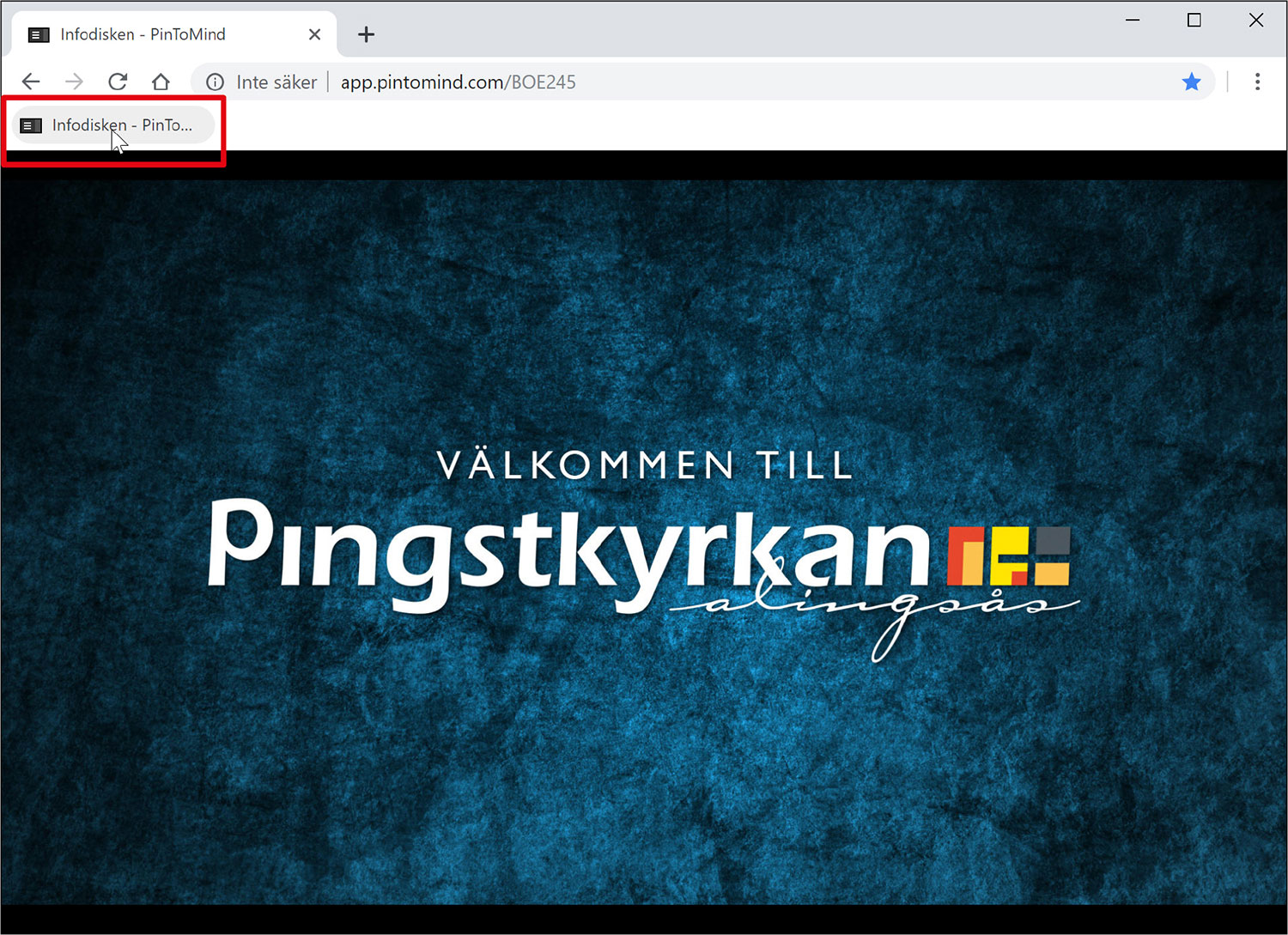
När du loggat in kommer Chrome (webläsaren) att startas automatiskt. Efter en stund kommer även rätt bilder att komma fram. Det kan ta en liten stund då datorn ska koppla upp sig mot det trådlösa nätverket. Kommer inte bilden fram, prova att trycka på länken uppe till vänster.

Klicka på mittenknappen längst uppe till höger på webläsaren. Detta gör att fönstret fyller upp hela skärmen.

Klicka på knappen med tre prickar uppe till höger på webläsaren.
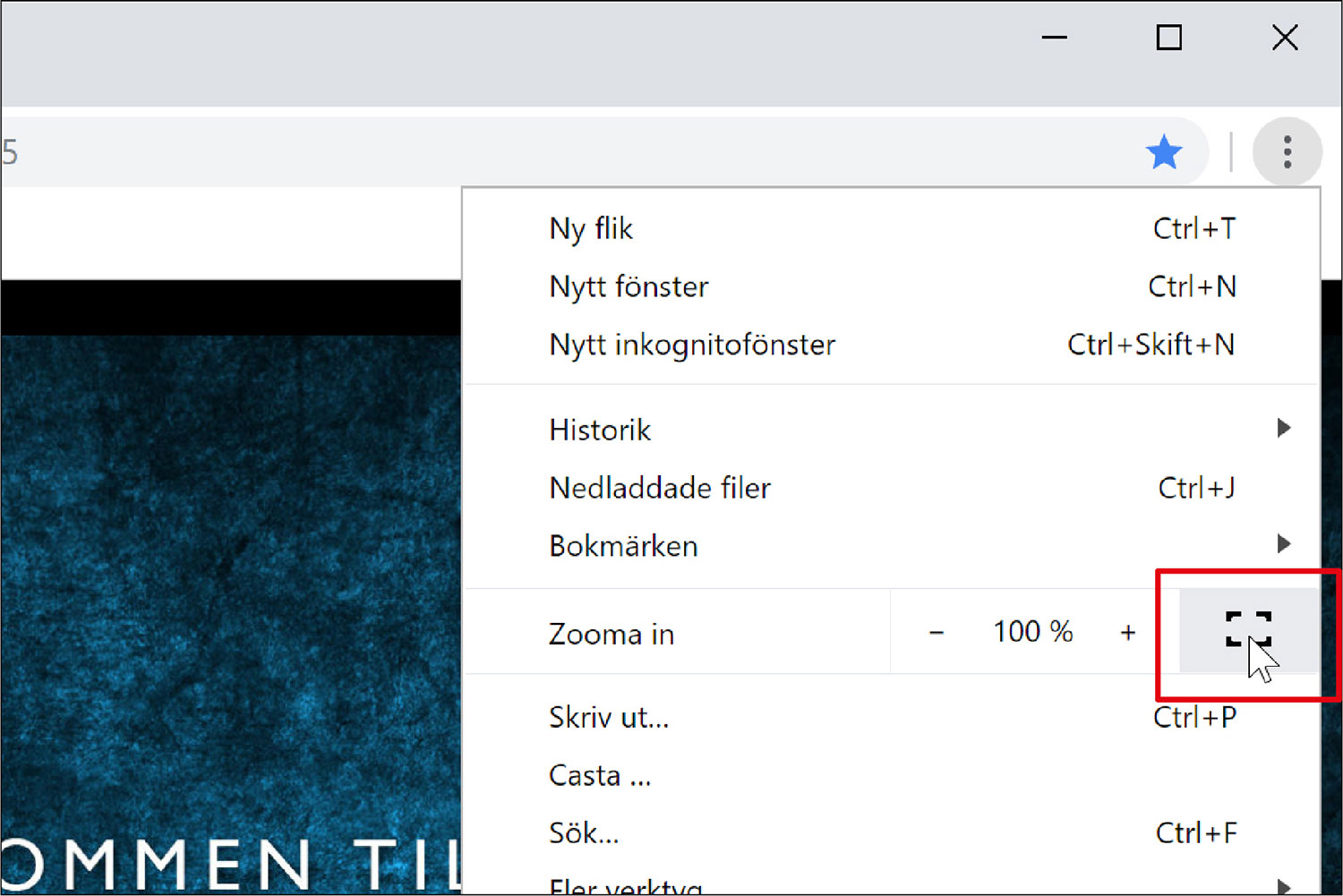
I menyn som kommer fram klickar du på knappen som betyder ”Fullskärm”. Nu försvinner alla menyer och programramar och bilden fyller hela skärmen. ”Flytta” pilen så den hamnar utanför skärmen till höger.
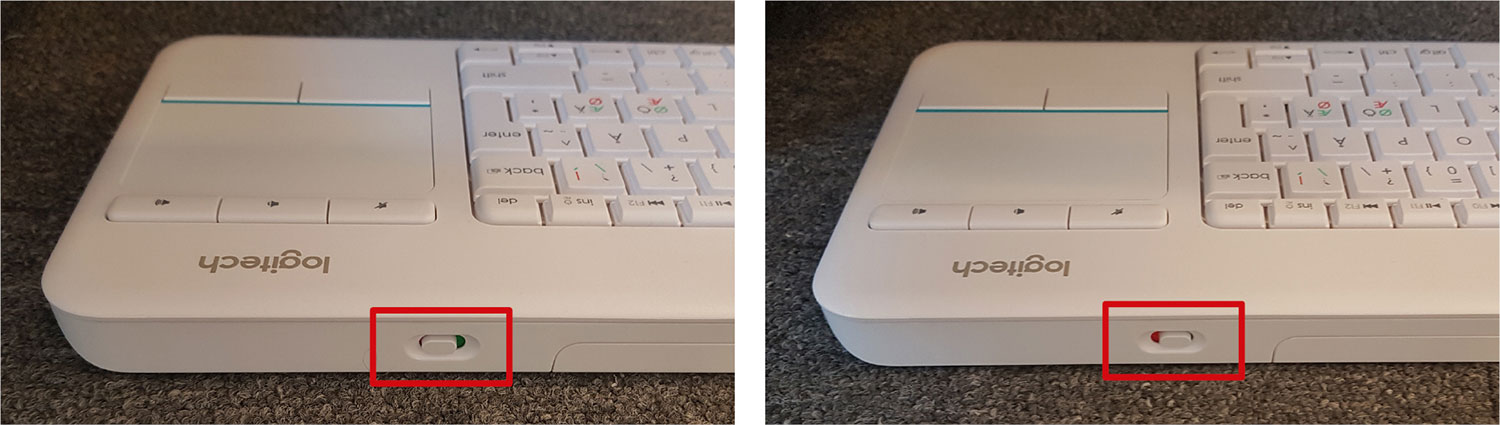
Stäng av tangentbordet igen och lägg tillbaka det i lådan.
Klart!